파이버 레이저 마킹 머신
코스모 레이저 - 다양한 산업 분야를 위한 전문 레이저 장비 제조업체
언어
코스모 레이저 - 다양한 산업 분야를 위한 전문 레이저 장비 제조업체
이 영상은 레이저 마킹 머신(CTM-L 또는 CTM-m 시리즈)을 처음 접하는 고객을 위한 튜토리얼입니다. 금속판과 시트와 같은 평평한 표면에 텍스트를 표시하는 방법을 보여줍니다. 맞춤형 및 주문 제작 보석에 완벽한 기계로, 기념 날짜, 이름, 지문 또는 모든 텍스트와 패턴을 표시합니다. 보석 품질 평가, 정부 로고, 스탬핑 센터 등을 표시할 수도 있습니다.
응용 분야: 스테인리스 스틸, 황동, 알루미늄 및 귀금속 금, 백금 및 은과 같은 모든 금속 재료. 이 보석 레이저 조각 기계에 관심이 있으시면 언제든지 문의해 주세요.
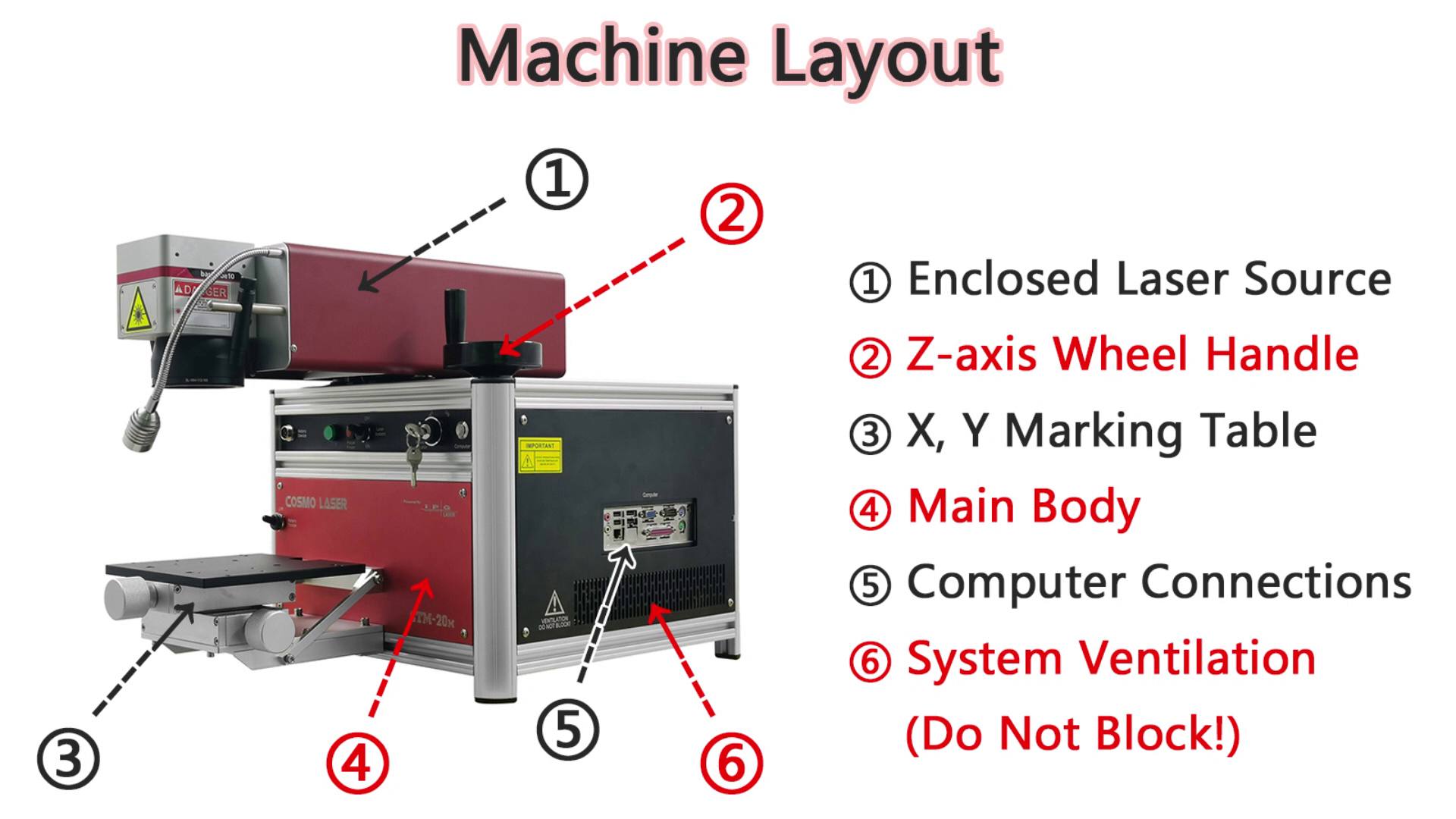
기계 레이아웃:
①밀폐형 레이저 소스
②Z축 휠 핸들
③X, Y 표시 테이블
④본체
⑤컴퓨터 연결
⑥시스템 환기 (막지 마시오)

시스템 전면(제어판):
① 회전장치용 커넥터
②조명 스위치
③포커싱 라이트 ON/OFF
④레이저 소스 ON/OFF
⑤시스템 전원 표시등
⑥시스템 ON/OFF 키 스위치
⑦컴퓨터 켜기 버튼
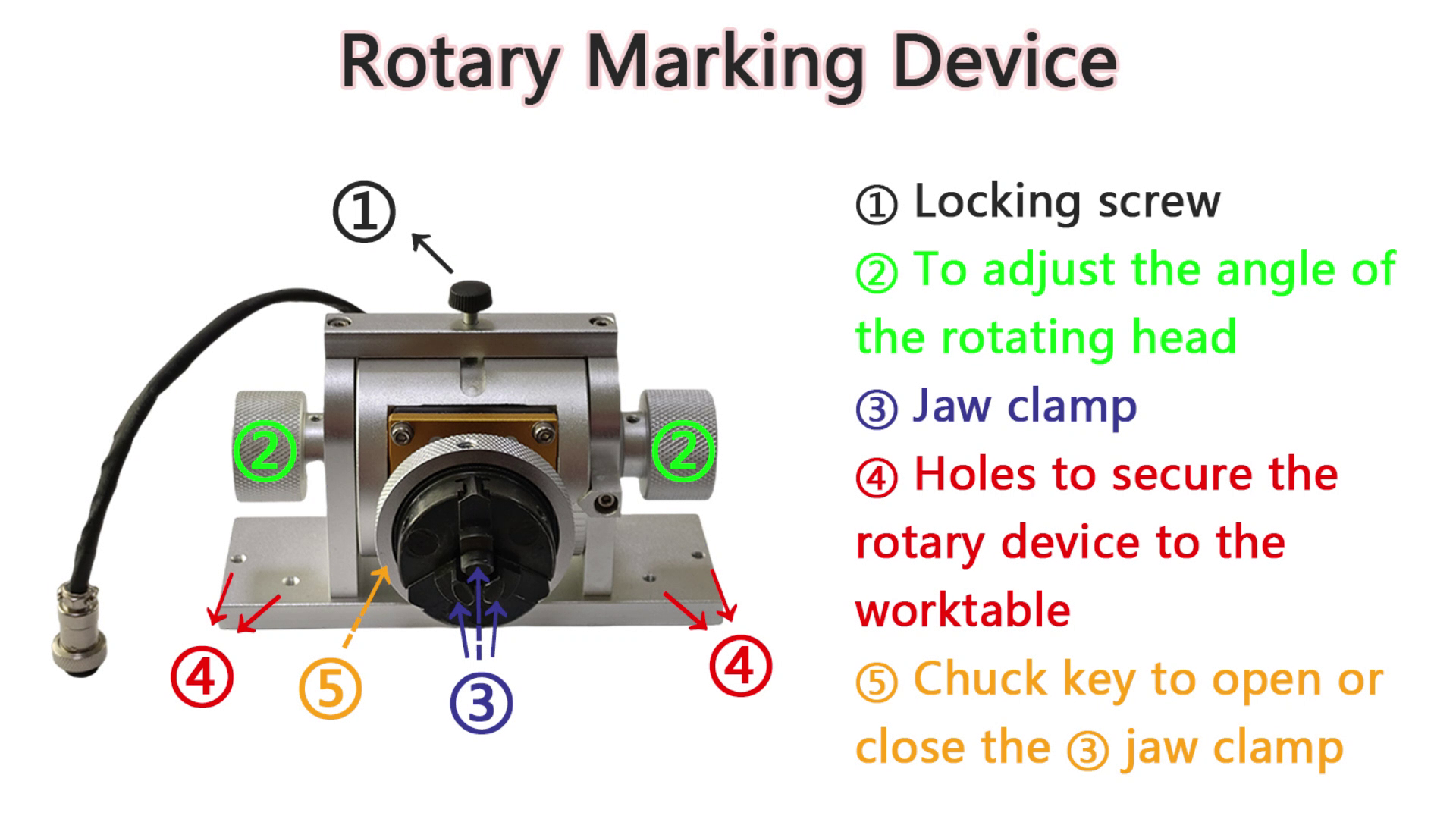
회전 마킹 장치:
①잠금나사
② 회전헤드의 각도를 조절하기 위함
③죠클램프
④작업대에 고정하기 위한 구멍
⑤척키 : ③죠클램프를 열거나 닫는 키

소프트웨어를 열어라

표시하고 싶은 내용을 입력하세요.
"COSMOLASER"와 같은
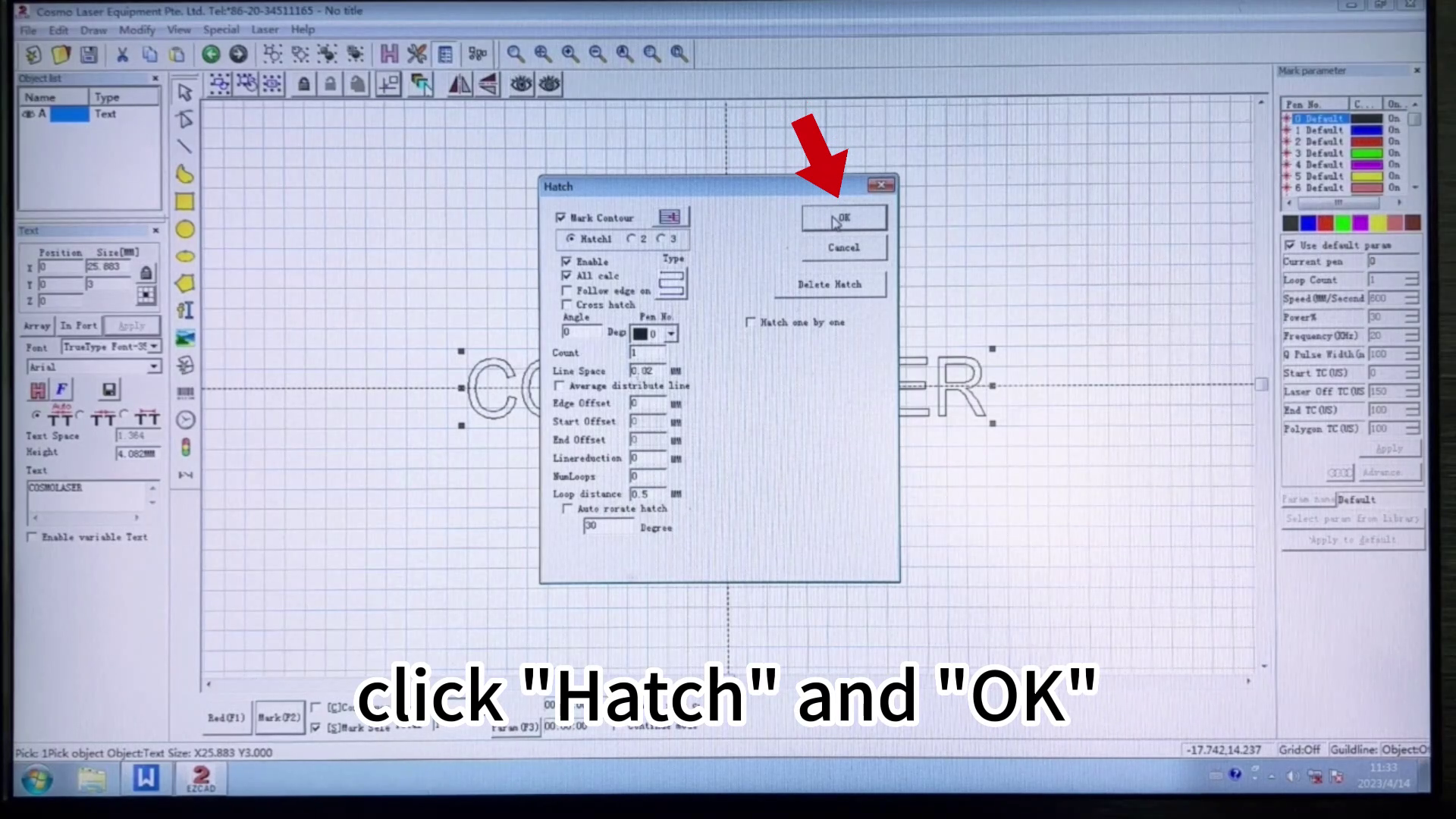
"해치"와 "확인"을 클릭하세요
① 소프트웨어를 엽니다
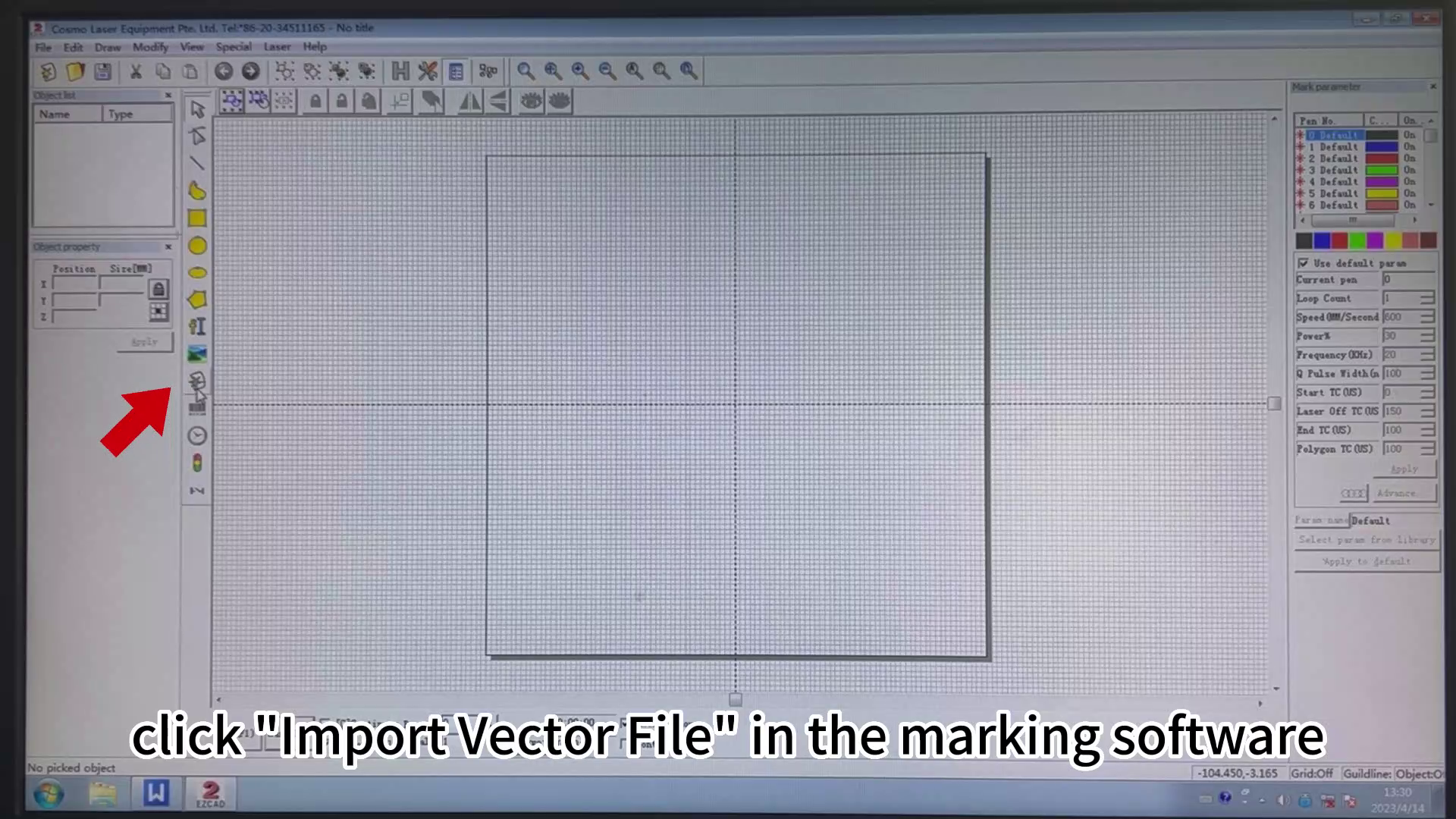
②_A: 마킹 소프트웨어에서 "벡터 파일 가져오기"를 클릭합니다.

③_A: 표시하려는 벡터 파일을 선택합니다(지원 형식은 .ai, .plt, .dxf, .dst, .svg, .nc, .g 등입니다)
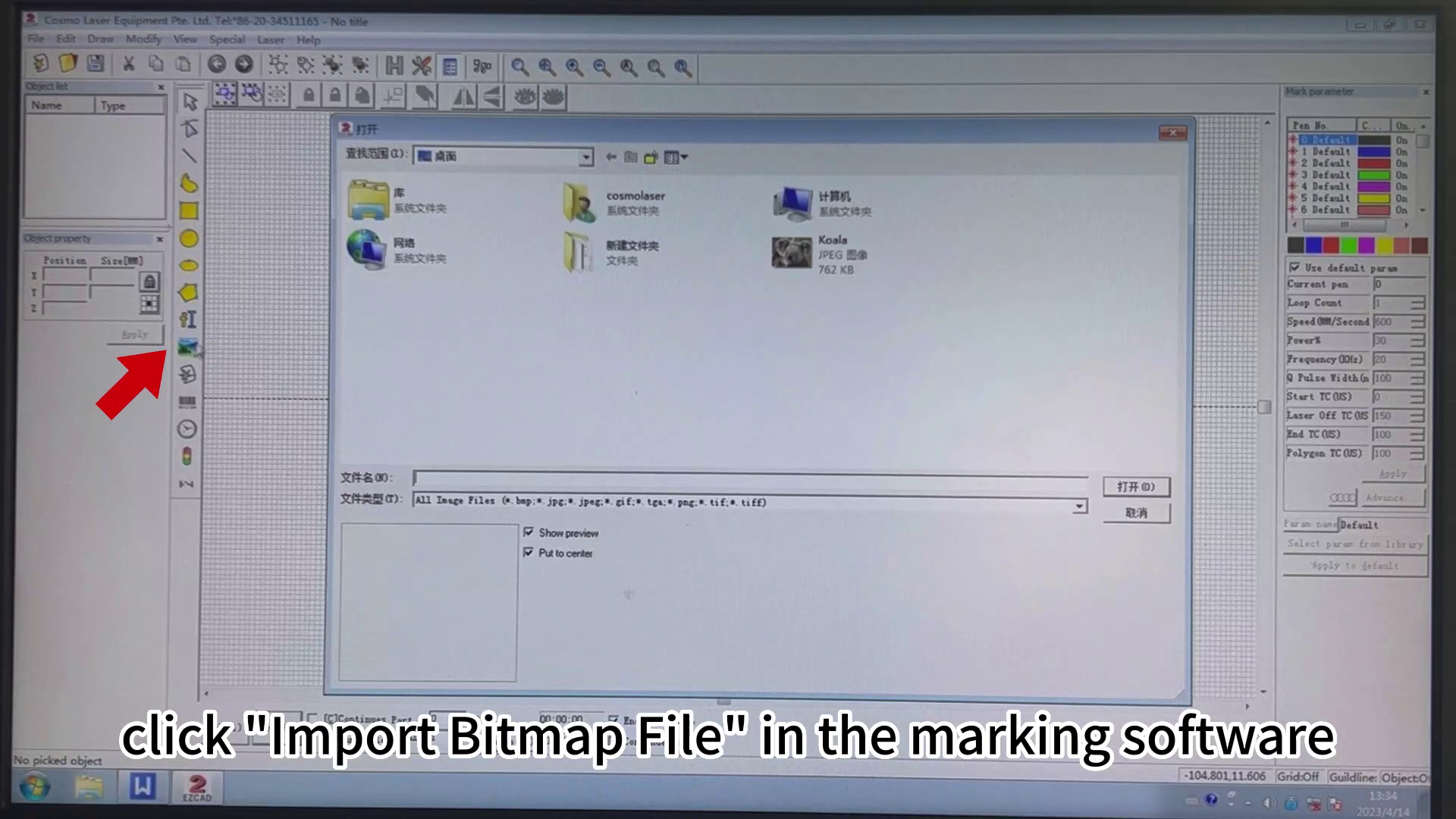
②_B: 마킹 소프트웨어에서 "비트맵 파일 가져오기"를 클릭합니다.
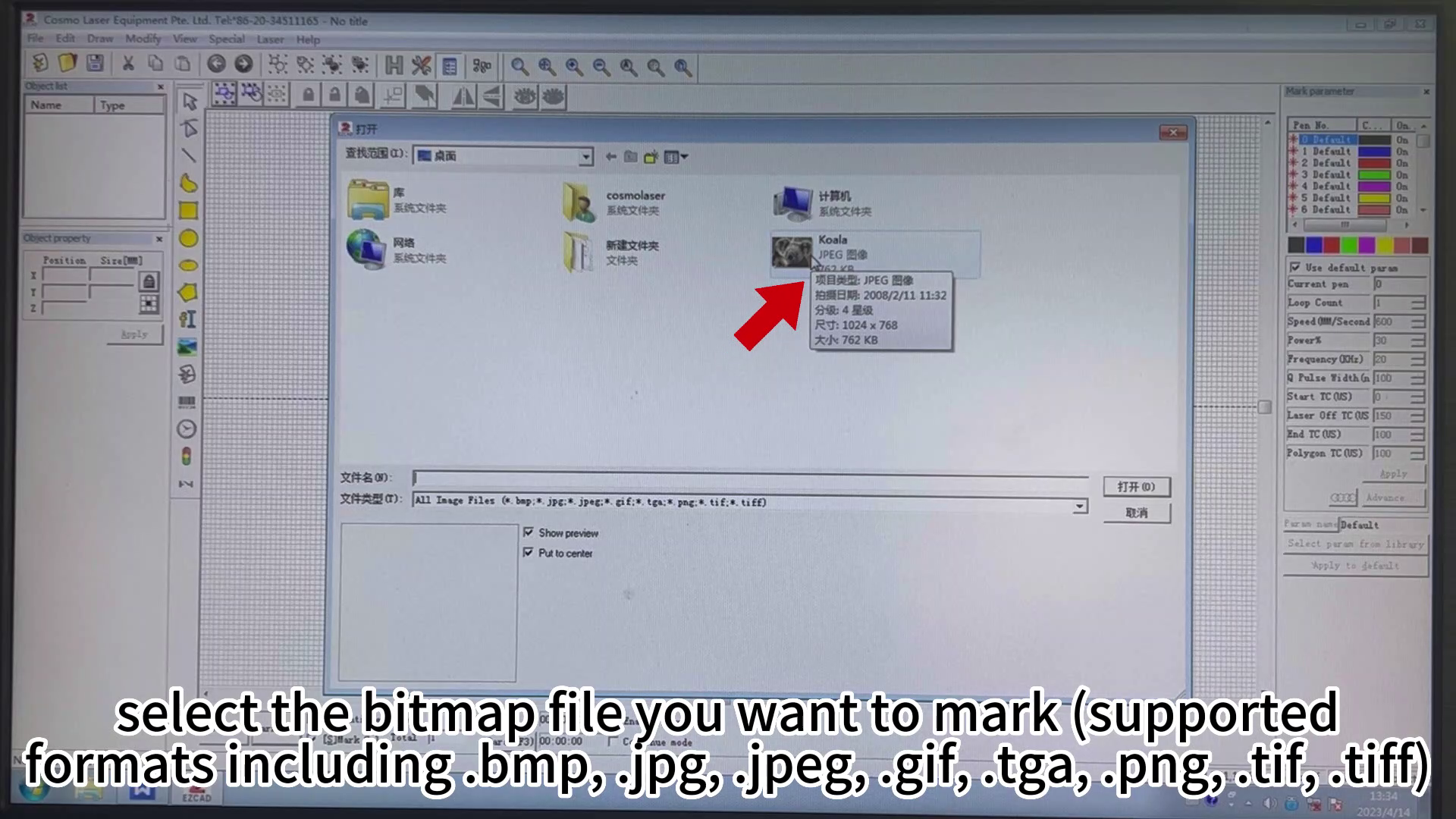
③_B: 비트맵 파일을 선택합니다(지원되는 형식은 .bmp, .jpg, .jpeg, .gif, .tga, .png, .tif, .tiff 등입니다)

②_C: "파일"을 클릭하고 "열기...(Ctrl+O)"를 클릭합니다.
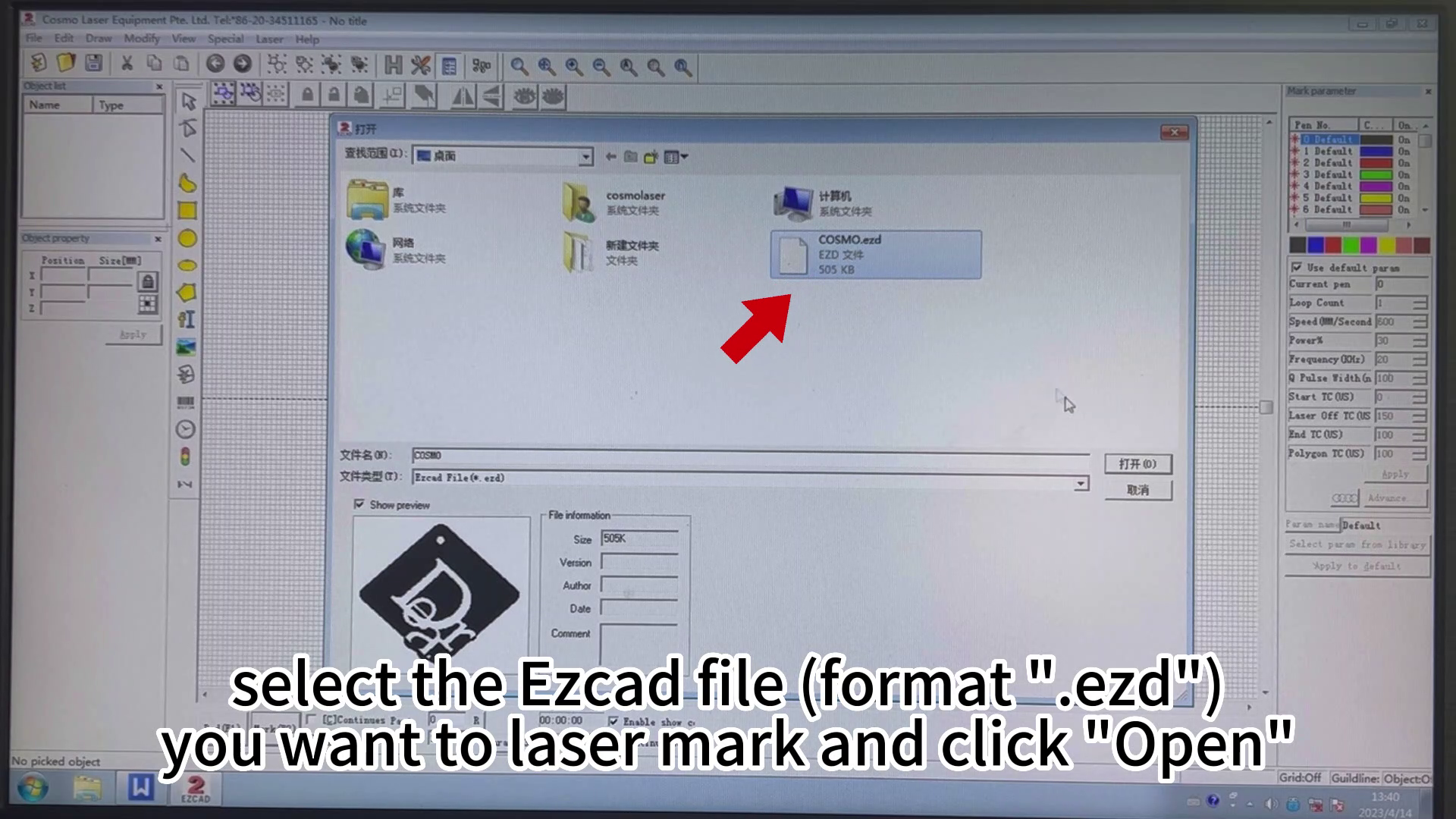
③_C: 레이저 마킹을 원하는 Ezcad 파일(형식 ".ezd")을 선택하고 "열기"를 클릭합니다.
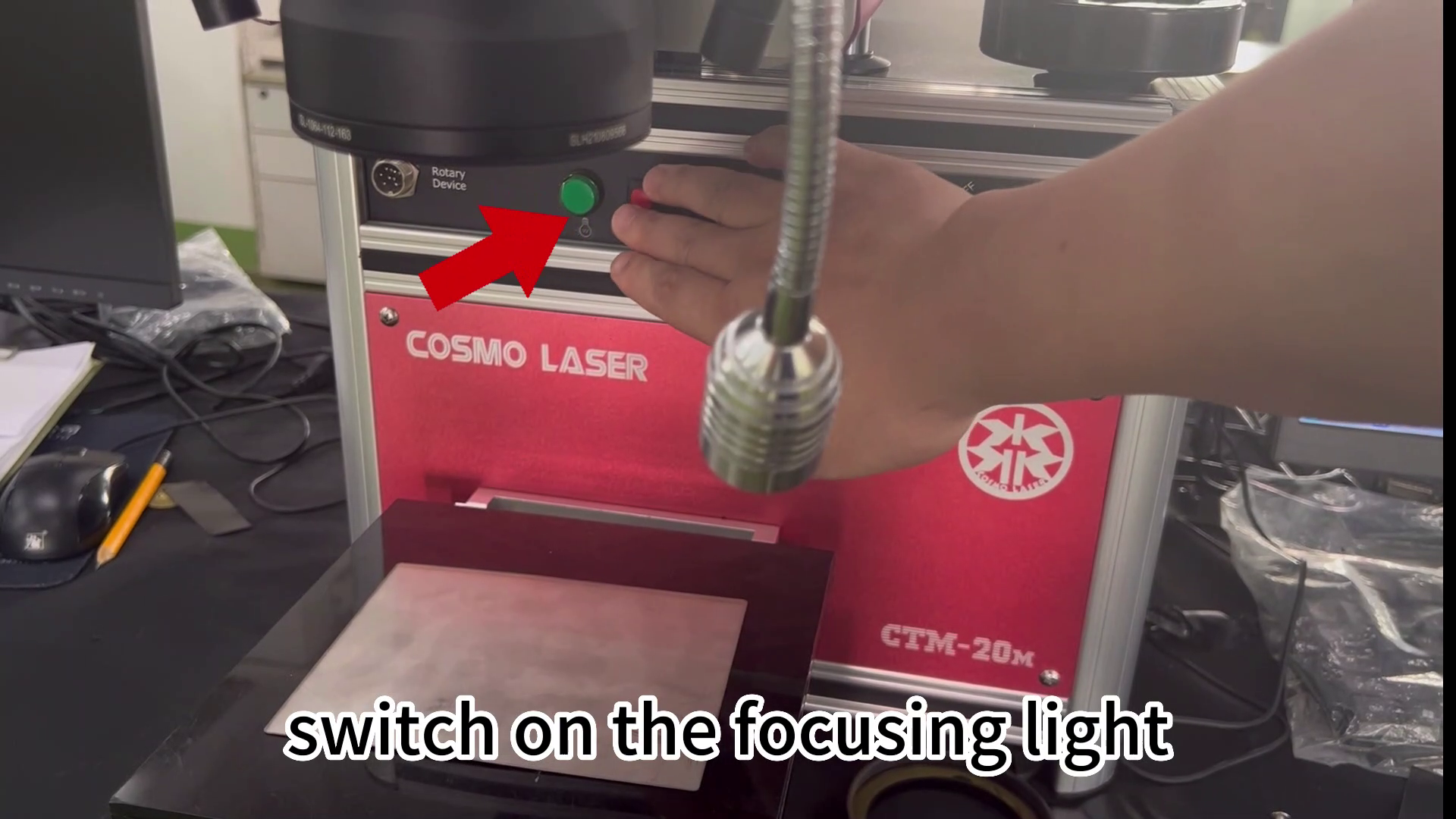
④ 초점등을 켜세요
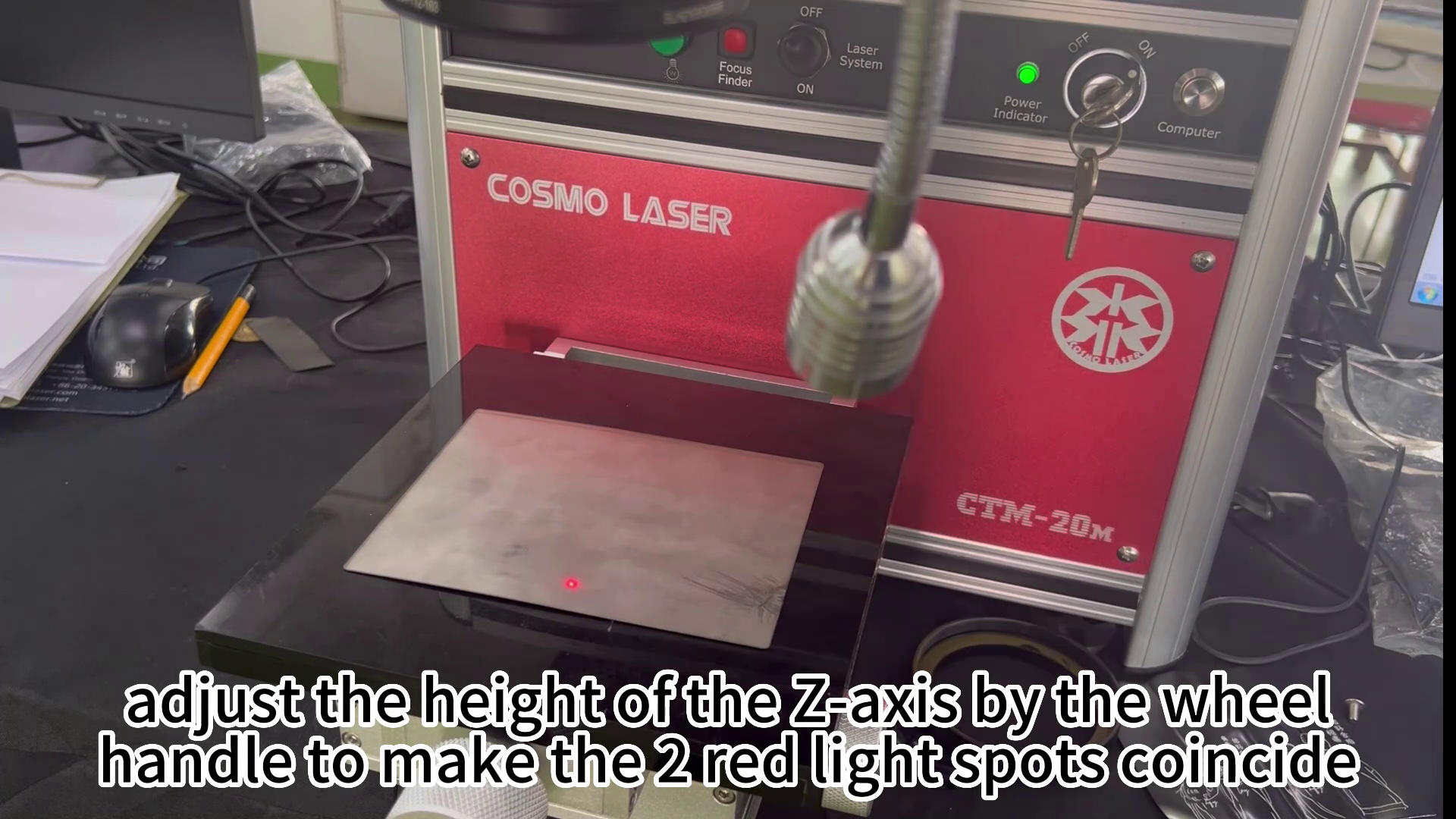
⑤ 휠 핸들로 Z축 높이를 조절하여 2개의 붉은색 빛점이 일치하도록 합니다.

⑥ 레이저를 켜세요
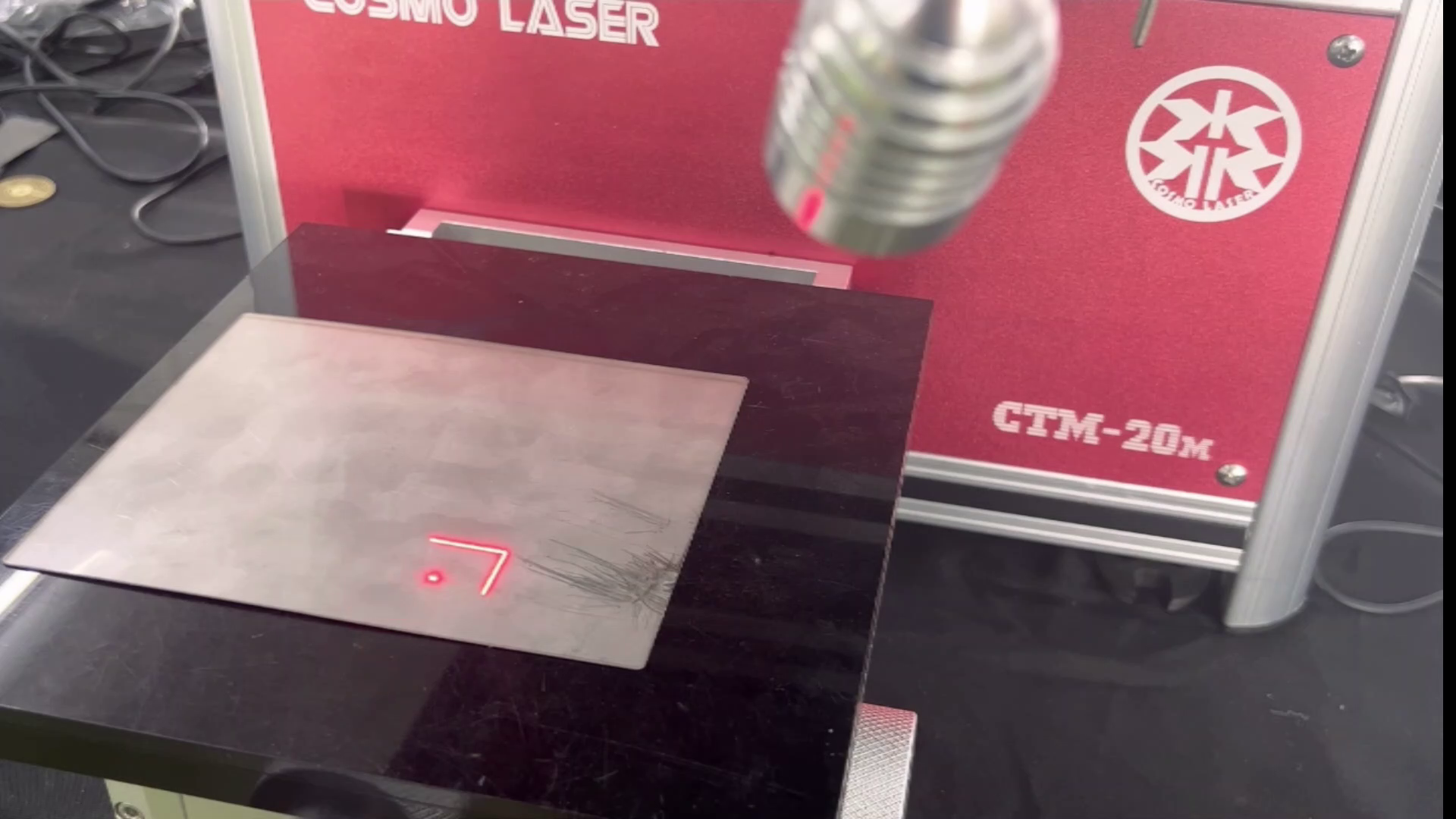
⑦ 레드라이트 미리보기
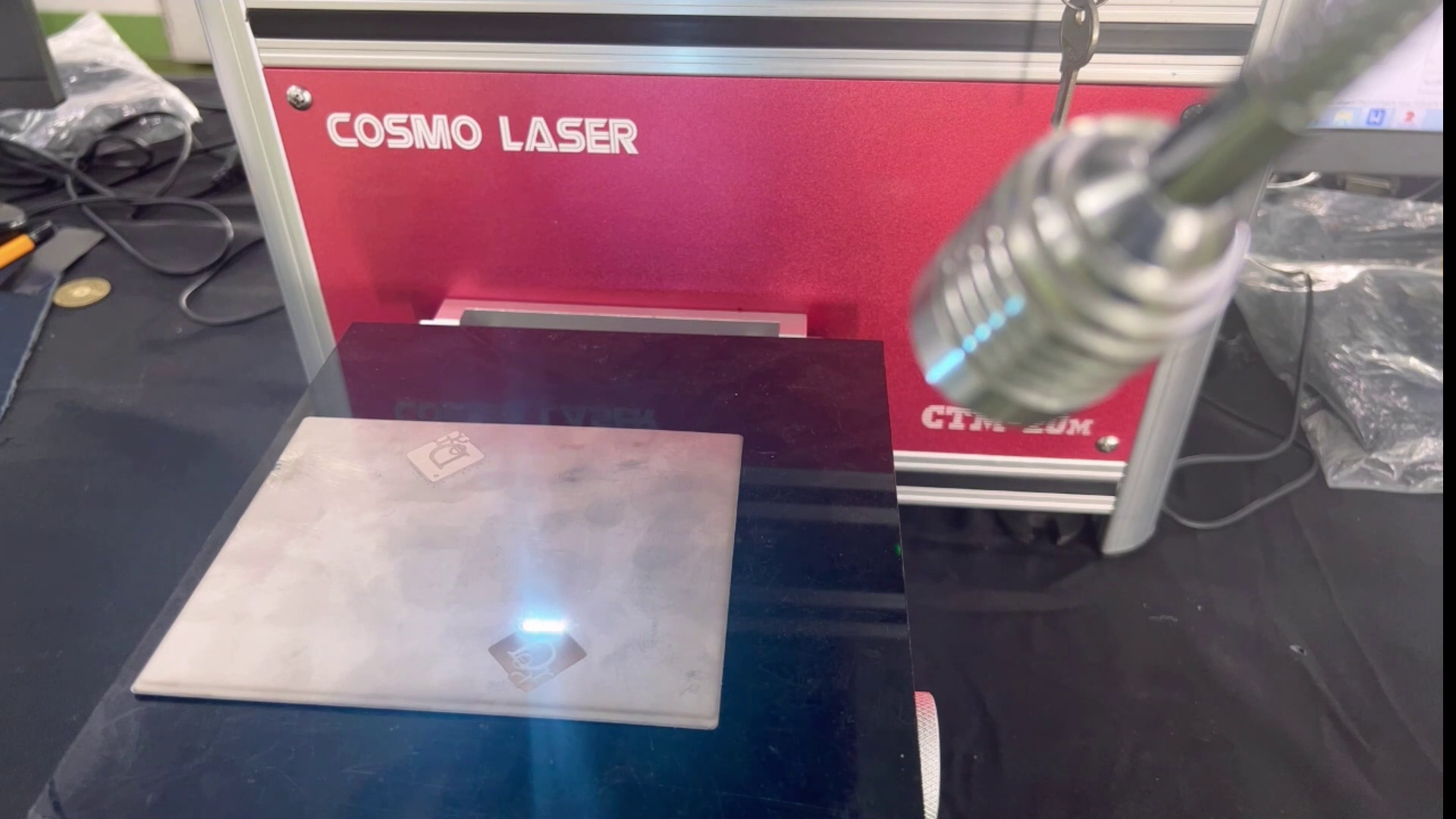
⑧ 레이저 마킹
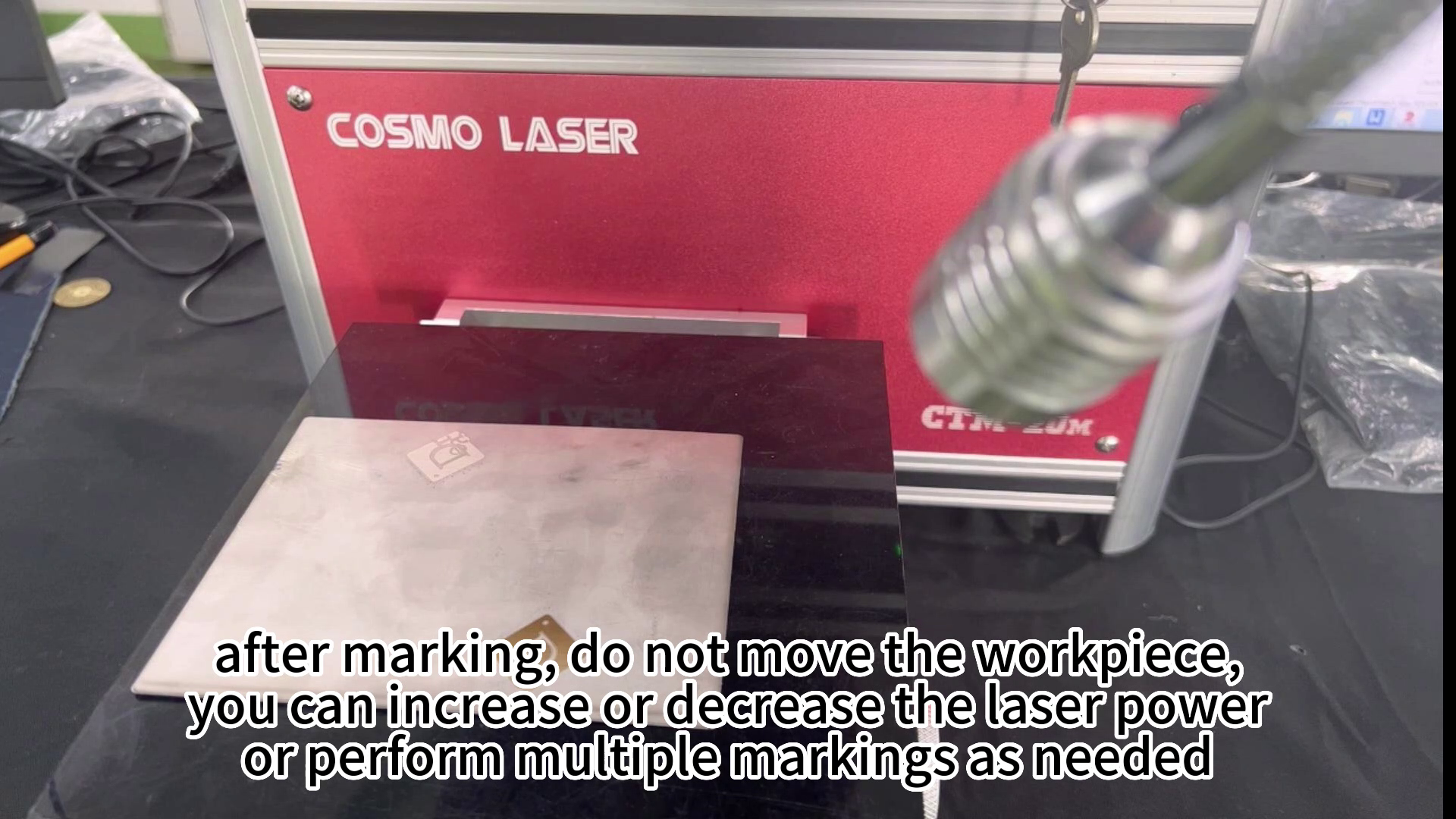
⑨ 필요한 경우 추가 표시
문의하기
저희에게 연락하세요
귀하의 이메일이나 전화번호를 연락처 양식에 남겨주시면, 더 많은 서비스를 제공해 드리겠습니다!


