Высококачественная машина для лазерной маркировки
Cosmo Laser — профессиональный производитель лазерного оборудования для различных отраслей промышленности.
Язык
Cosmo Laser — профессиональный производитель лазерного оборудования для различных отраслей промышленности.
Это видео — обучающее видео для клиентов, которые впервые сталкиваются с нашими лазерными маркировочными машинами (серии CTM-L или CTM-m). Оно показывает, как наносить текст на плоские поверхности, такие как металлические пластины и листы. Это идеальная машина для изготовления ювелирных изделий на заказ и по индивидуальному заказу, маркировки памятных дат, имен, отпечатков пальцев или любых текстов и узоров. Также может маркировать оценку качества ювелирных изделий, правительственные логотипы, штамповочные центры и т. д.
Применение: все металлические материалы, такие как нержавеющая сталь, латунь, алюминий и драгоценные металлы золото, платина и серебро. Если вас интересует этот лазерный гравировальный станок для ювелирных изделий, пожалуйста, свяжитесь с нами.
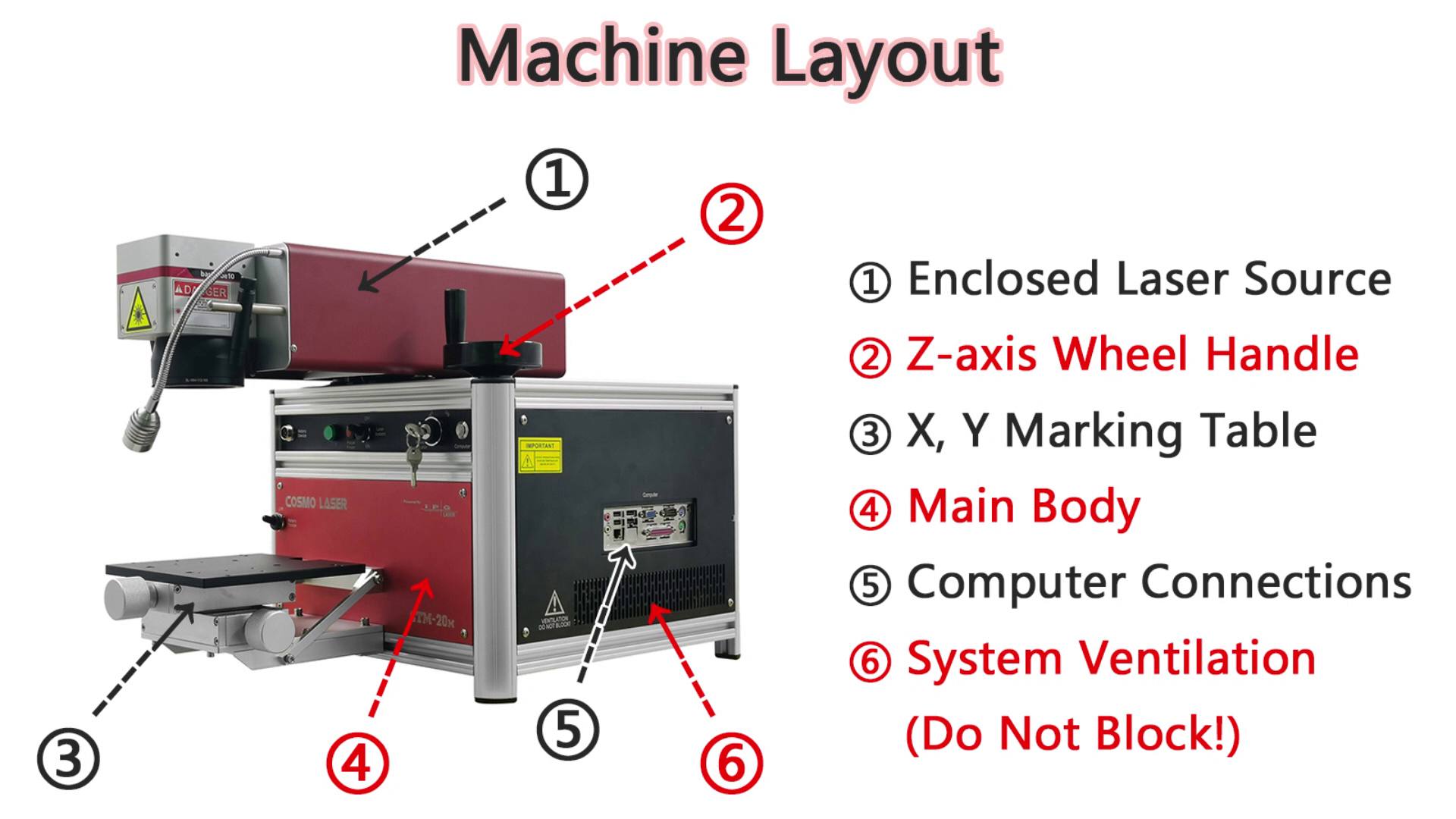
Компоновка машины:
①Закрытый лазерный источник
②Ручка колеса оси Z
③Таблица маркировки X, Y
④основной корпус
⑤подключения к компьютеру
⑥системная вентиляция (не блокировать)

Передняя часть системы (панель управления):
①Соединитель для поворотного устройства
②Выключатель подсветки
③Включение/выключение фокусировочного света
④Включение/выключение лазерного источника
⑤Индикатор питания системы
⑥Клавишный переключатель ВКЛ/ВЫКЛ системы
⑦Кнопка включения компьютера
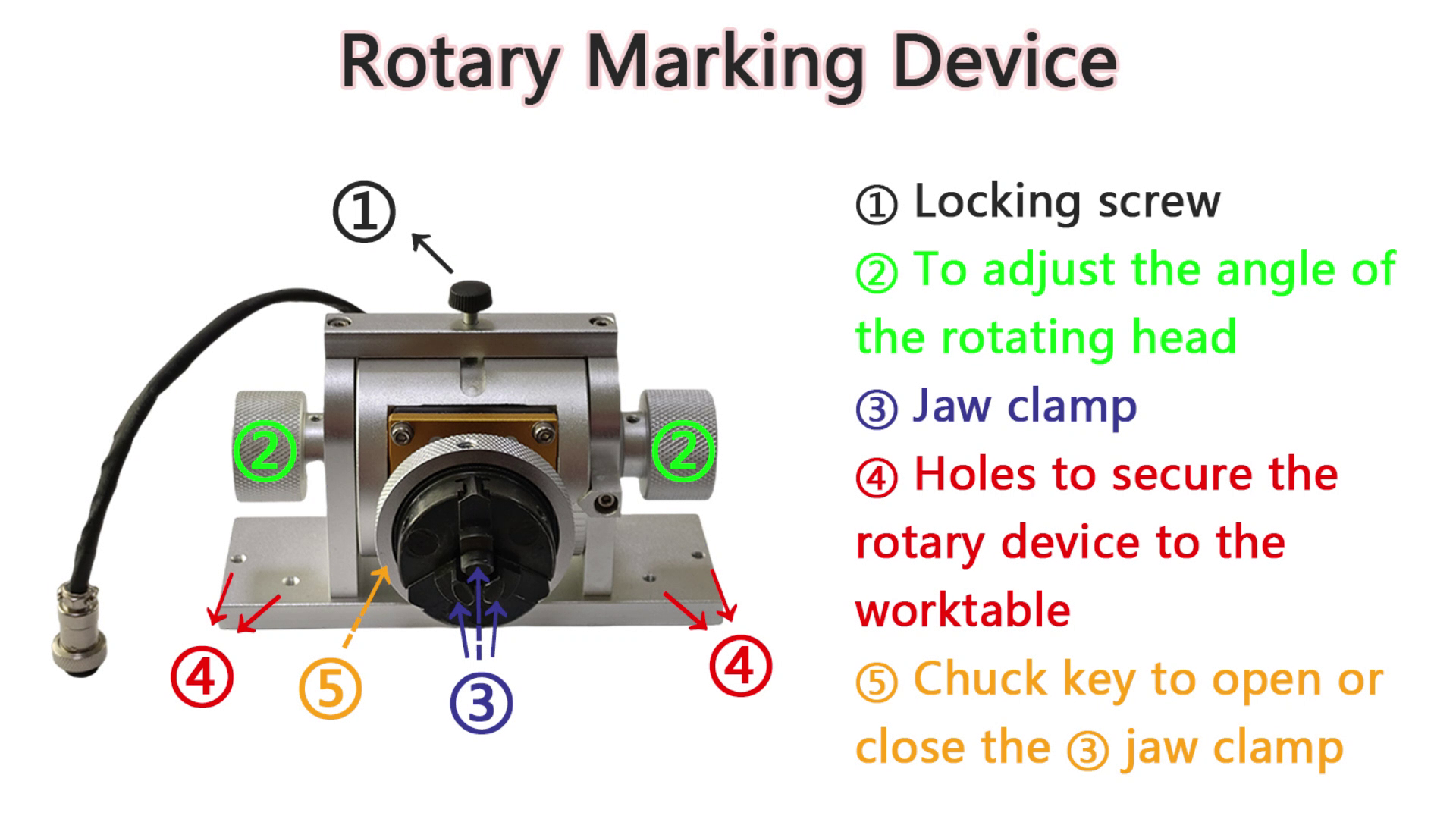
Поворотное маркировочное устройство:
①Стопорный винт
②Регулировка угла поворота головки
③Зажим для губок
④Отверстия для крепления к рабочему столу
⑤Ключ патрона для открытия или закрытия ③Зажимной кулачок

открыть программное обеспечение

введите то, что вы хотите отметить,
такие как "КОСМОЛАЗЕР"
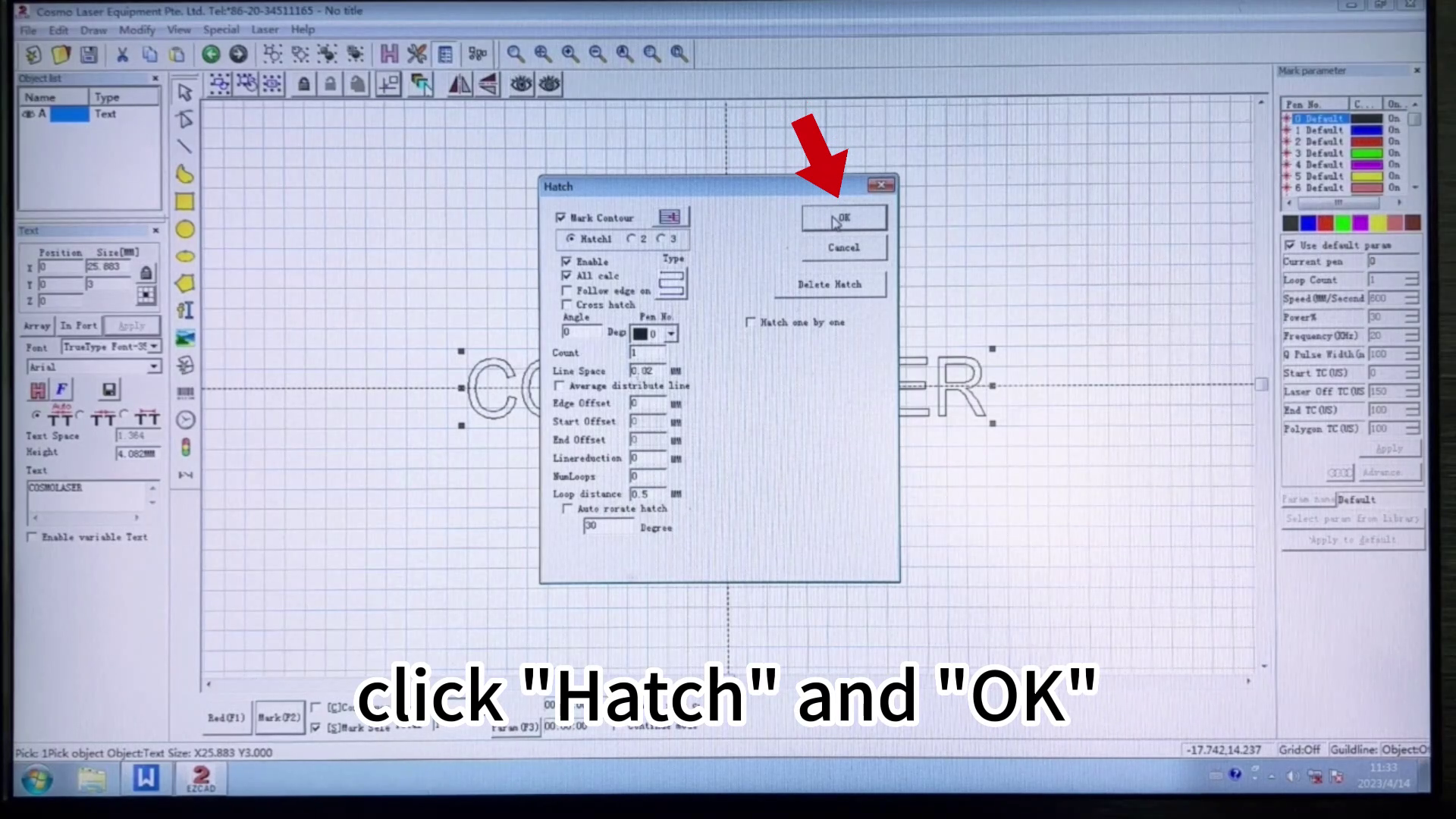
нажмите «Штрих» и «ОК»
① открыть программу
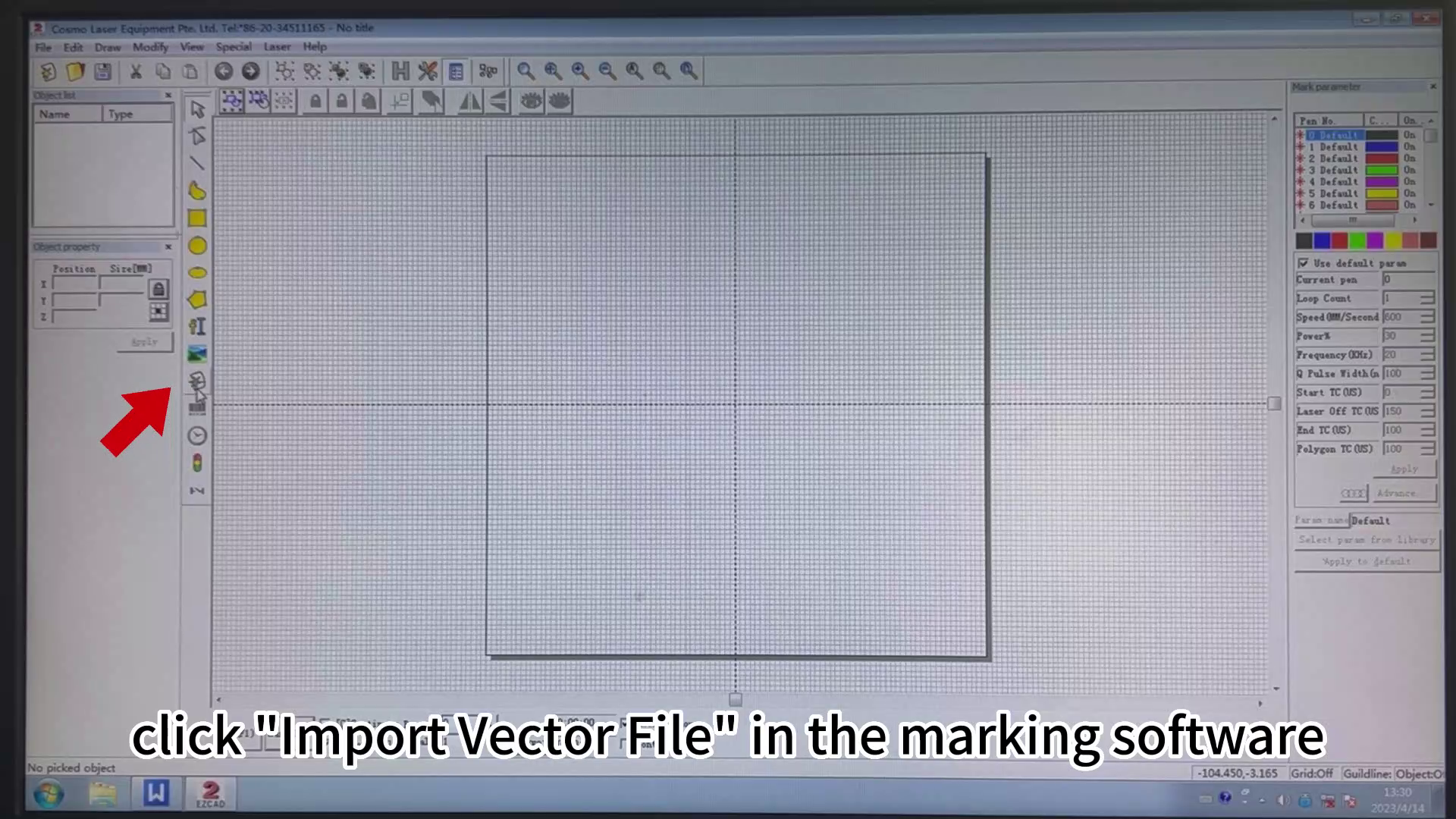
②_A: нажмите «Импортировать векторный файл» в программном обеспечении для маркировки

③_A: выберите векторный файл, который вы хотите пометить (поддерживаемые форматы включают .ai, .plt, .dxf, .dst, .svg, .nc, .g)
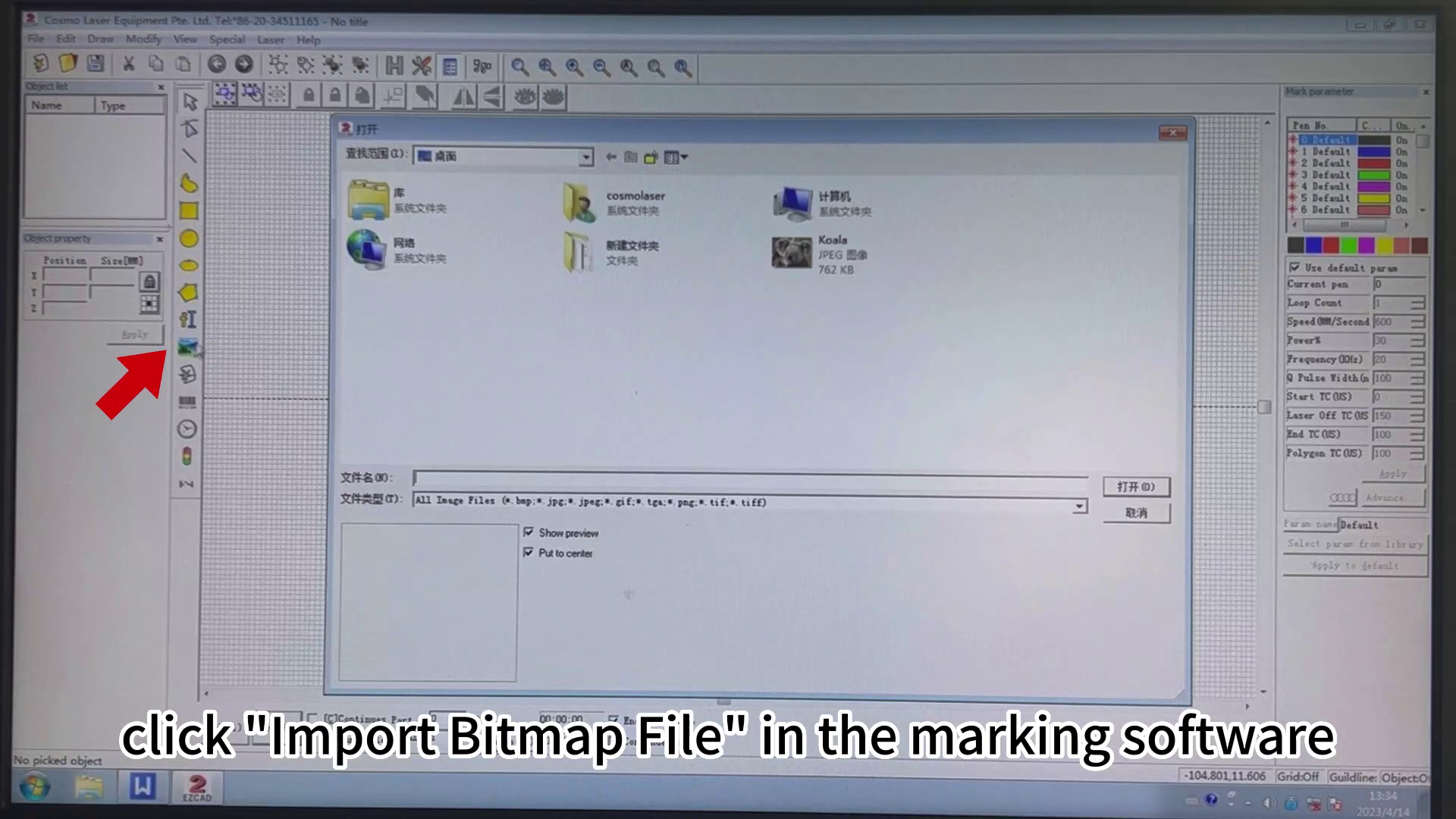
②_B: нажмите «Импортировать файл растрового изображения» в программном обеспечении для маркировки
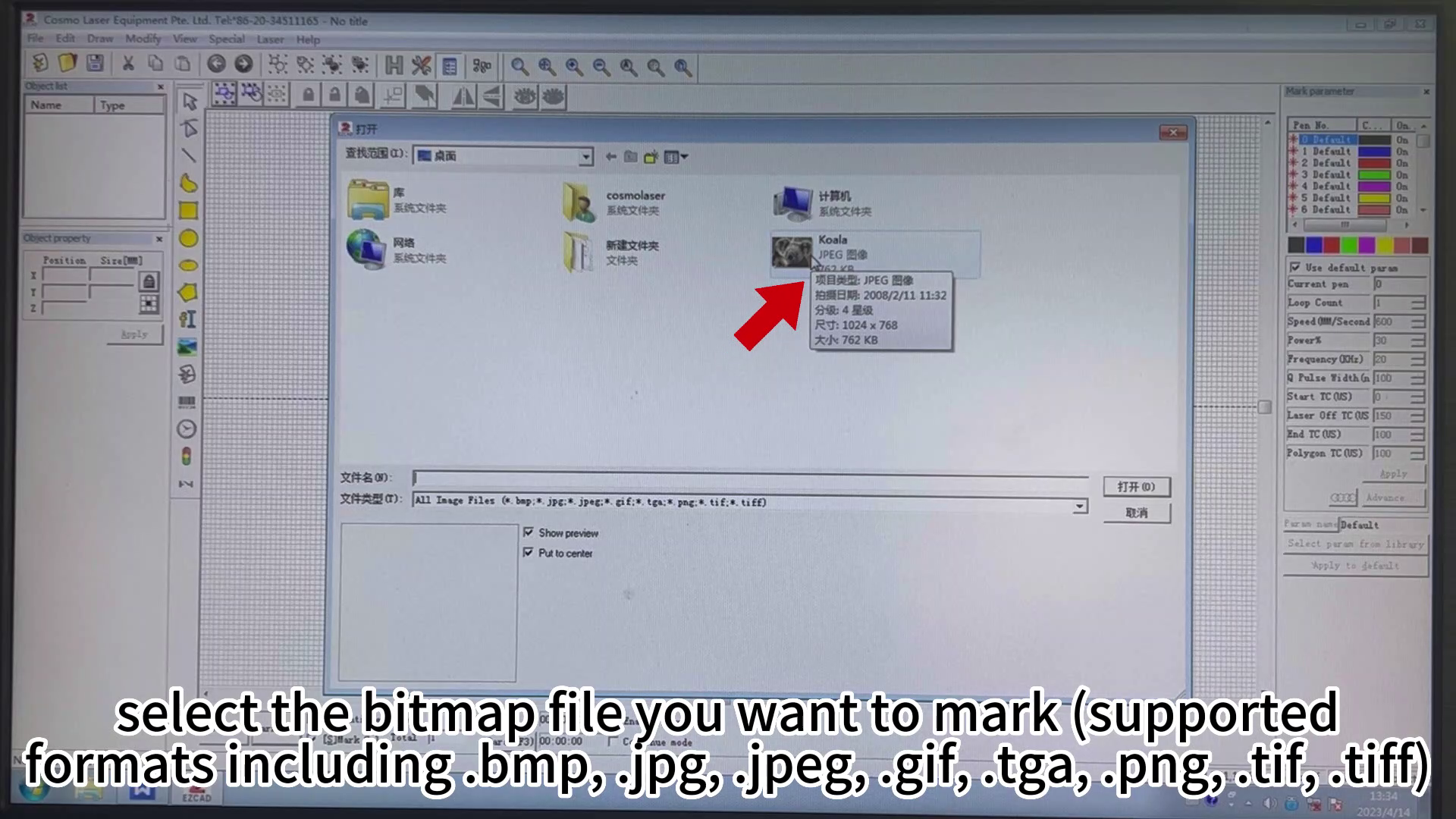
③_B: выберите файл растрового изображения (поддерживаемые форматы включают .bmp, .jpg, .jpeg, .gif, .tga, .png, .tif, .tiff)

②_C: нажмите «Файл» и «Открыть...(Ctrl+O)»
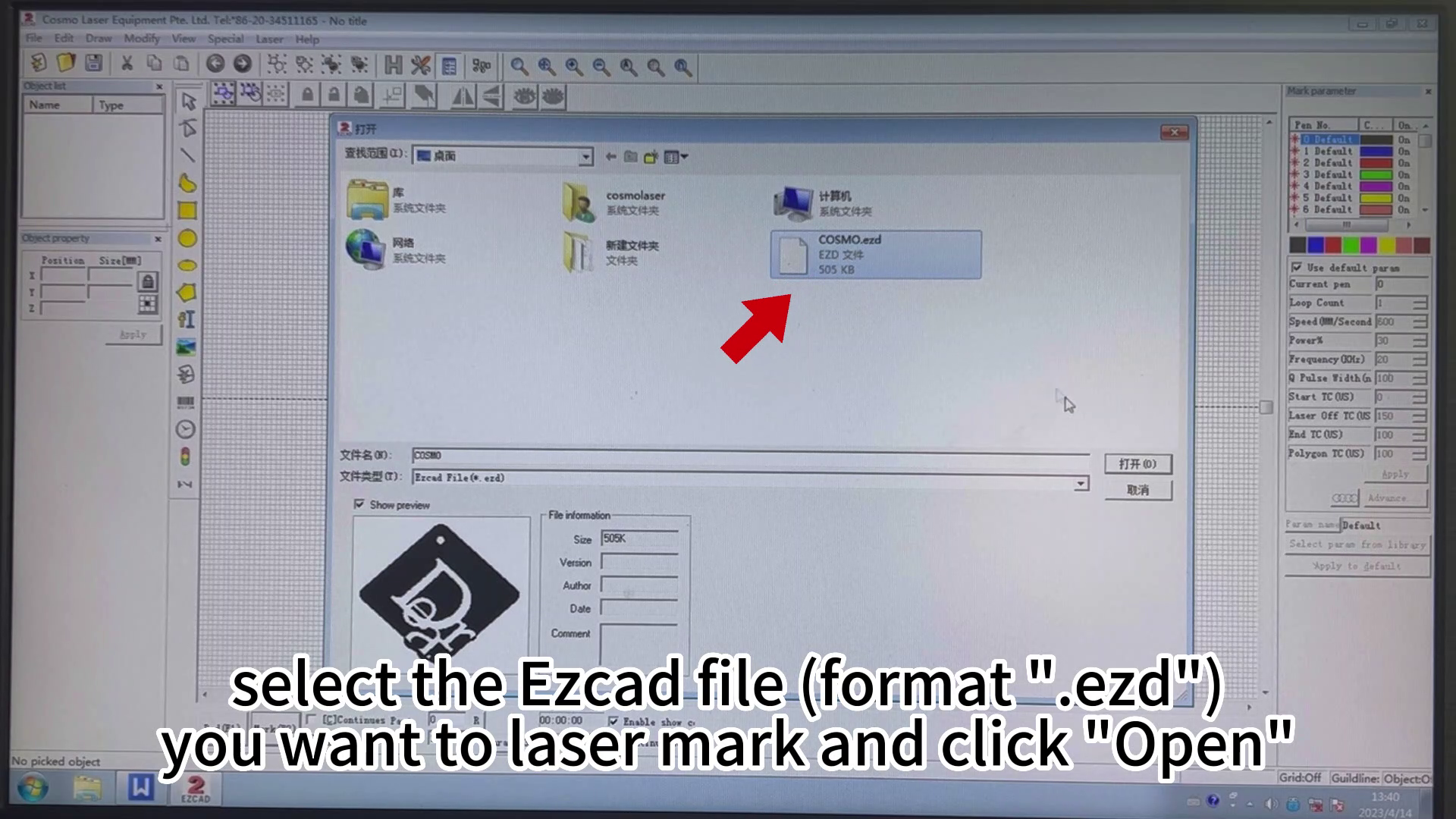
③_C: выберите файл Ezcad (формат «.ezd»), на котором вы хотите сделать лазерную маркировку, и нажмите «Открыть».
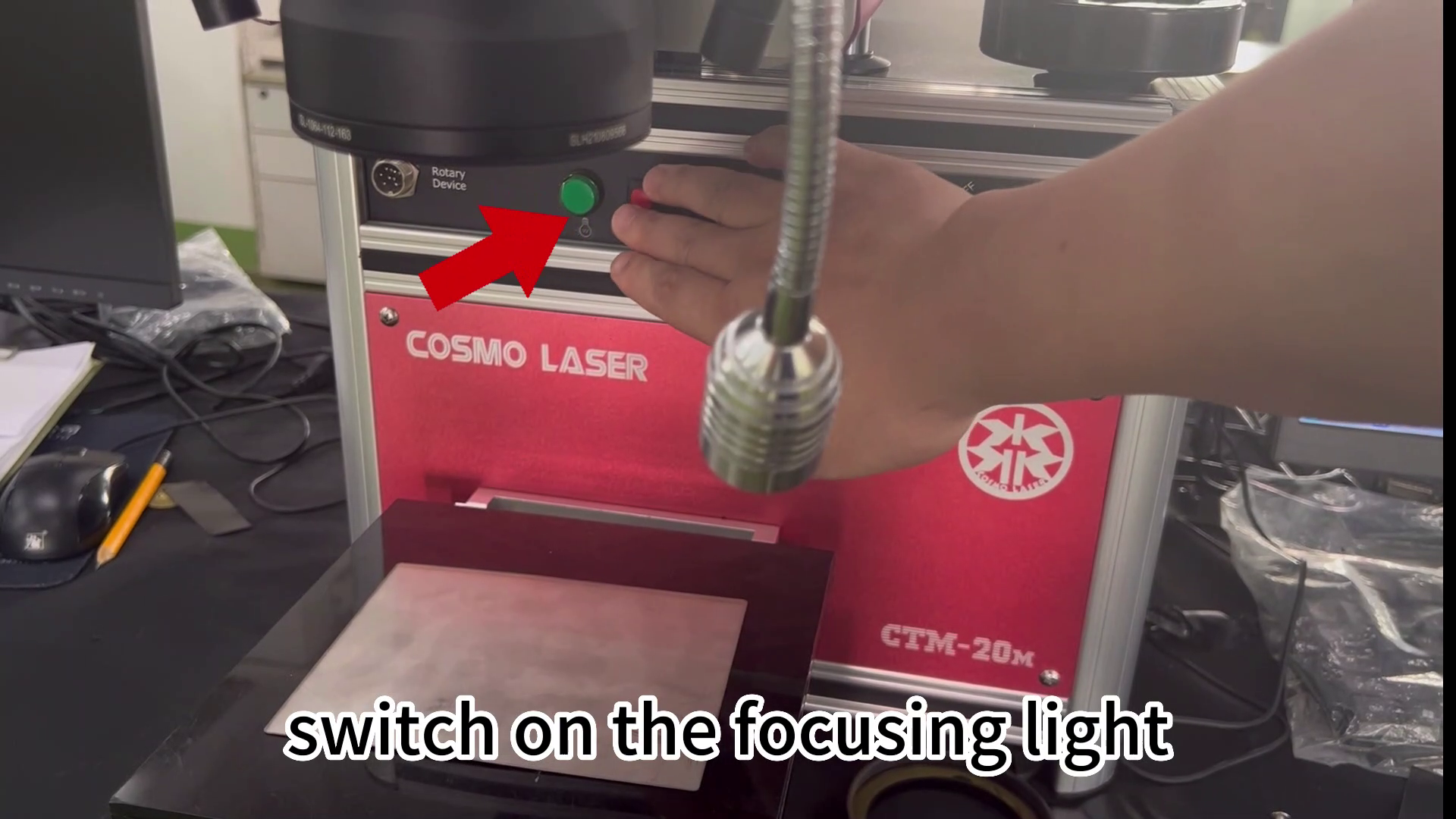
④ включите фокусирующий свет
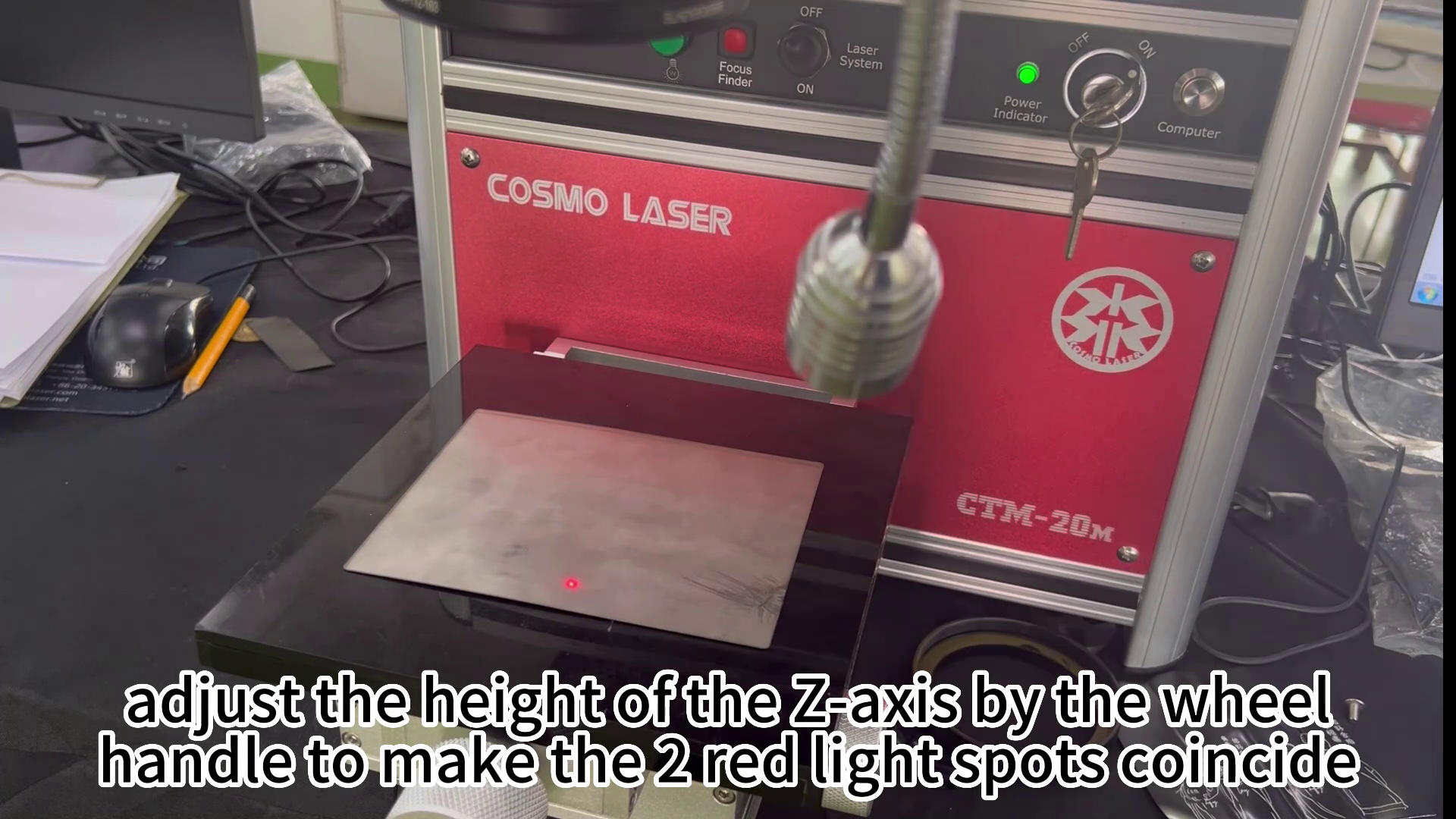
⑤ отрегулируйте высоту оси Z с помощью ручки колеса так, чтобы две красные световые точки совпали

⑥ включите лазер
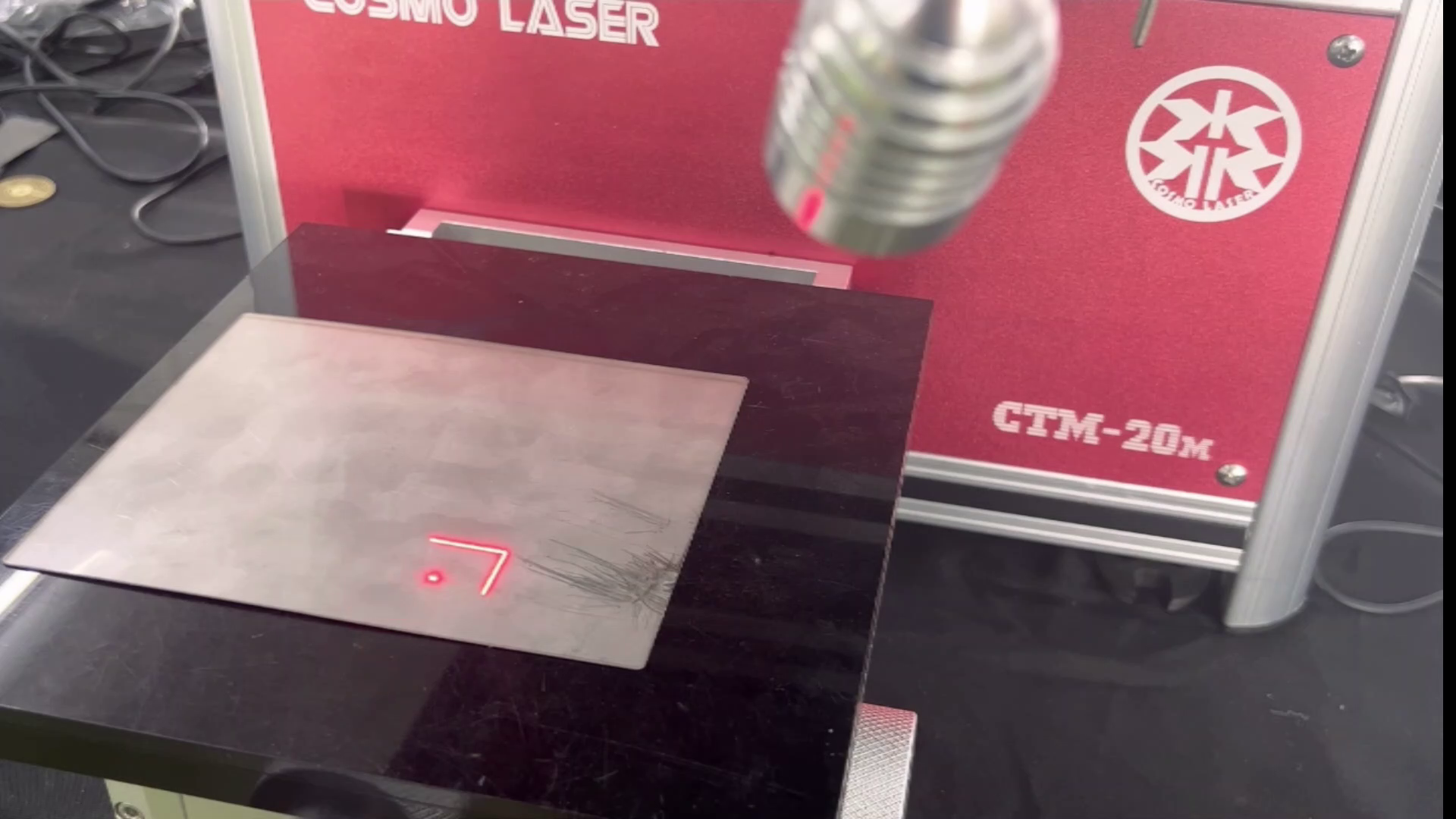
⑦ предварительный просмотр красного света
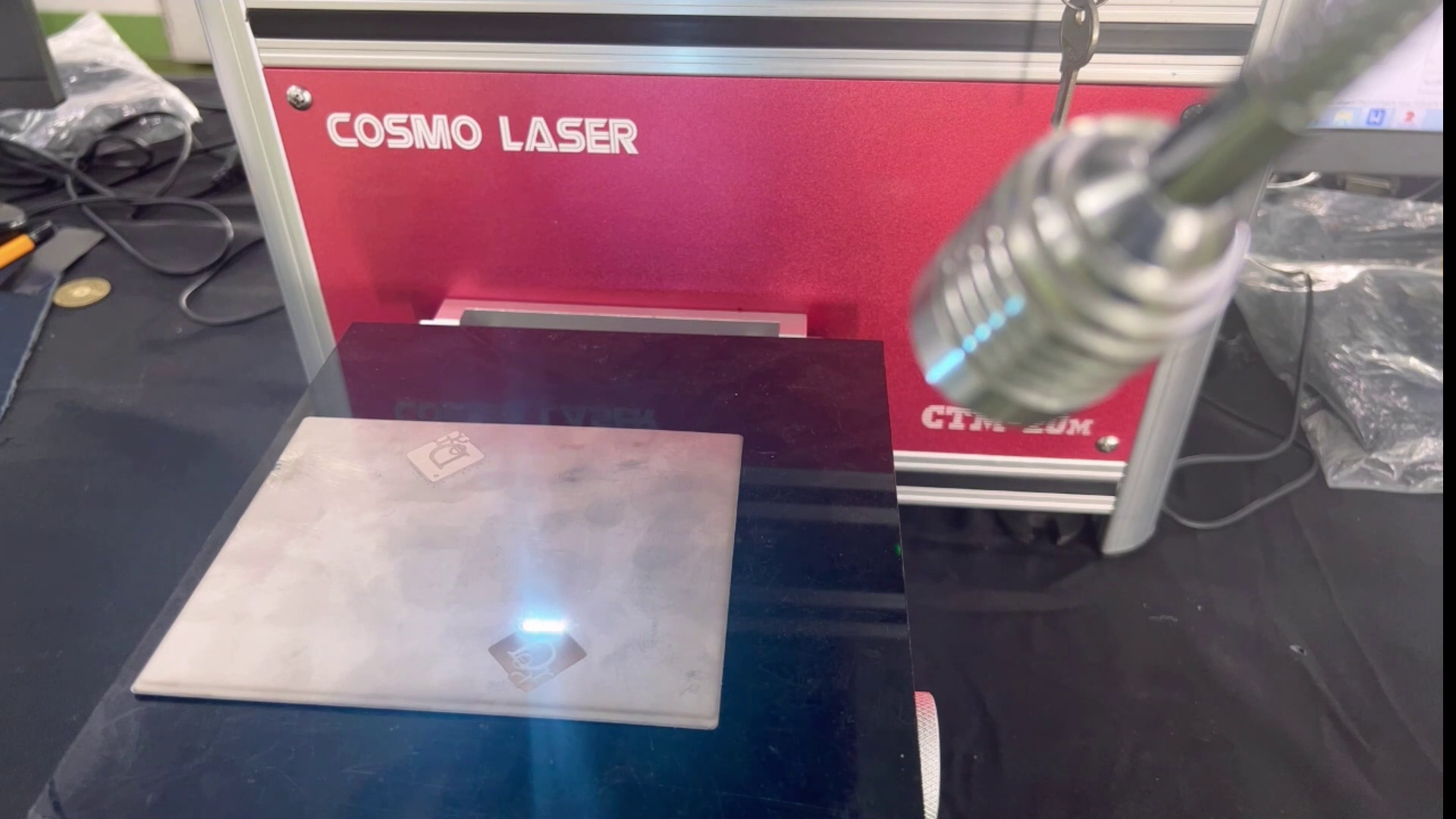
⑧ лазерная маркировка
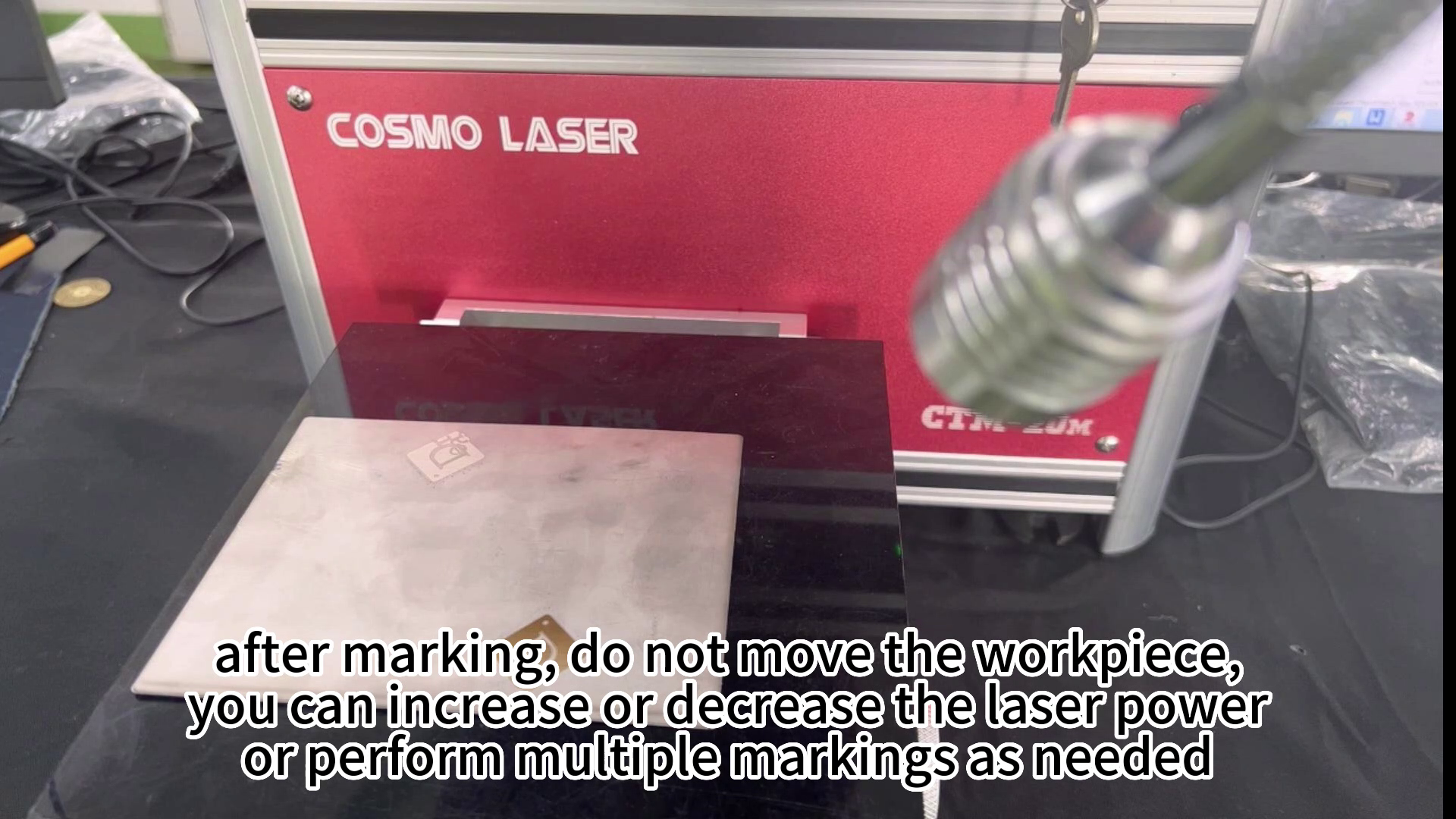
⑨ больше маркировок, если необходимо
СВЯЗАТЬСЯ С НАМИ
СВЯЖИТЕСЬ С НАМИ
Просто оставьте свой адрес электронной почты или номер телефона в контактной форме, чтобы мы могли предоставить вам больше услуг!


